programmer dekil

Senin, 23 April 2012

eBook J2ME

Buat yang sedang belajar pemrograman Java, khususnya J2ME. Bisa download ebook tentang J2ME.

Semoga bermanfaat.

Minggu, 22 April 2012

J2ME : Command

Command adalah sebuah obyek yang digunakan untuk merespon user pada sebuah aplikasi. Sering diasosiasikan sebagai softkey, tombol ataupun area pada touchscreen. Sangat berperan penting dalam event handling pada J2ME. Pada penggunaanya, Command didefinisikan dengan mengimplementasikan CommandListener.  Command(String label, int commandType, int priority).

Command memiliki 3 atribut, yaitu :
  • label : menampilkan nama pada tombol Command
  • type : menentukan fungsi dari Command. Jenis type Command antara lain BACK, EXIT, OK, HELP, CANCEL, SCREEN, ITEM, dan STOP.
  • priority : menentukan urutan prioritas dalam menampilkan Command pada layar


import javax.microedition.lcdui.*;
import javax.microedition.midlet.*;

/**
 * @author programmer dekil
 */
public class Midlet extends MIDlet implements CommandListener{
    private Display layar;
    private TextField tfNim;
    private TextField tfNama;
    private Form form;
    private Command cmdKeluar;
    private Command cmdOK;
    private StringItem str;
   
    public Midlet(){
        form = new Form("Data Mahasiswa");
        tfNim = new TextField("NIM", null, 6, TextField.NUMERIC);
        tfNama = new TextField("Nama", null, 30, TextField.ANY);
        cmdOK = new Command("OK", Command.OK, 0);
        cmdKeluar = new Command("Keluar", Command.EXIT, 0);
       
        form.append(tfNim);
        form.append(tfNama);
        form.addCommand(cmdOK);
        form.addCommand(cmdKeluar);
       
    }
   
    public void commandAction(Command c, Displayable d) {
        if (c == cmdKeluar){
            destroyApp(true);
        }else if (c == cmdOK){
            str = new StringItem(null, "Data Mahasiswa :\nNIM : "
            + tfNim.getString() + "\nNama : " + 
            tfNama.getString());
            form.append(str);
        }
    }

    public void startApp() {
        layar = Display.getDisplay(this);
        layar.setCurrent(form);
        form.setCommandListener(this);
    }
   
    public void pauseApp() {
    }
   
    public void destroyApp(boolean unconditional) {
    }

   
}


J2ME : Form

Form merupakan halaman untuk menginput data. Form berisi berbagai macam objek yang akan ditampilkan dalam Handphone. Form juga terdiri dari komponen-komponen yang disebut item. Item – item juga berbagai macam bentuk antara lain StringItem, TextField, ChoiceGroup dan item yang lain. Berikut ini contoh dari hasil Form. Form dibawah ini berisi StringItem dan TextField.


import javax.microedition.midlet.MIDlet;
import javax.microedition.lcdui.TextField;
import javax.microedition.lcdui.Form;
import javax.microedition.lcdui.Display;

/**
 * @author programmer dekil
 */
public class Midlet extends MIDlet {
    private Display layar;
    private TextField tfNim;
    private TextField tfNama;
    private Form form;
   
    public Midlet(){
        form = new Form("Data Mahasiswa");
        tfNim = new TextField("NIM", null, 6, TextField.NUMERIC);
        tfNama = new TextField("Nama", null, 30, TextField.ANY);
       
        form.append(tfNim);
        form.append(tfNama);
    }

    public void startApp() {
        layar = Display.getDisplay(this);
        layar.setCurrent(form);
    }
   
    public void pauseApp() {
    }
   
    public void destroyApp(boolean unconditional) {
    }

}


Metode menampilkan item dalam form :
  • Form (String title) : membuat form dengan nama (title)
  • Form (String title, Item[] items) : membuat form dengan nama (title) dan memasukkan elemen item
  • int append (Image img) : menampilkan gambar
  • int append (Item item) : menampilkan item
  • int append (String str) : menampilkan string
  • int getHeight() : mengembalikan nilai tinggi ukuran item yang sesuai dengan area displayable
  • int getWidth() : mengembalikan nilai lebar ukuran item yang sesuai dengan area displayable
  • int size() : mengembalikan nilai jumlah item yang terdapat dalam form

Sabtu, 14 April 2012

J2ME : Memulai NetBeans IDE


Sekarang akan kita coba memulai dengan Java ME. Buka program NetBeans IDE Anda. Maka akan muncul Start Page. Pilih menu File - New Project.  


Pilih Java ME pada list Categories dan Mobile Application pada Project. Klik Next.


Beri nama project Anda di kolom Project Name dan lokasi file disimpan pada kolom Project Location. Uncheck pada pilihan Create Hello MIDlet. Klik Next.


Pada Default Platform Selection, ganti Device Profile dari MIDP-2.1 menjadi MIDP-2.0. Hal ini bertujuan agar aplikasi yang dibuat dapat digunakan pada semua ponsel Java. Klik Next.


Akan muncul konfigurasi yang tadi sudah dipilih. Klik Finish.


Akan muncul tampilan seperti ini.


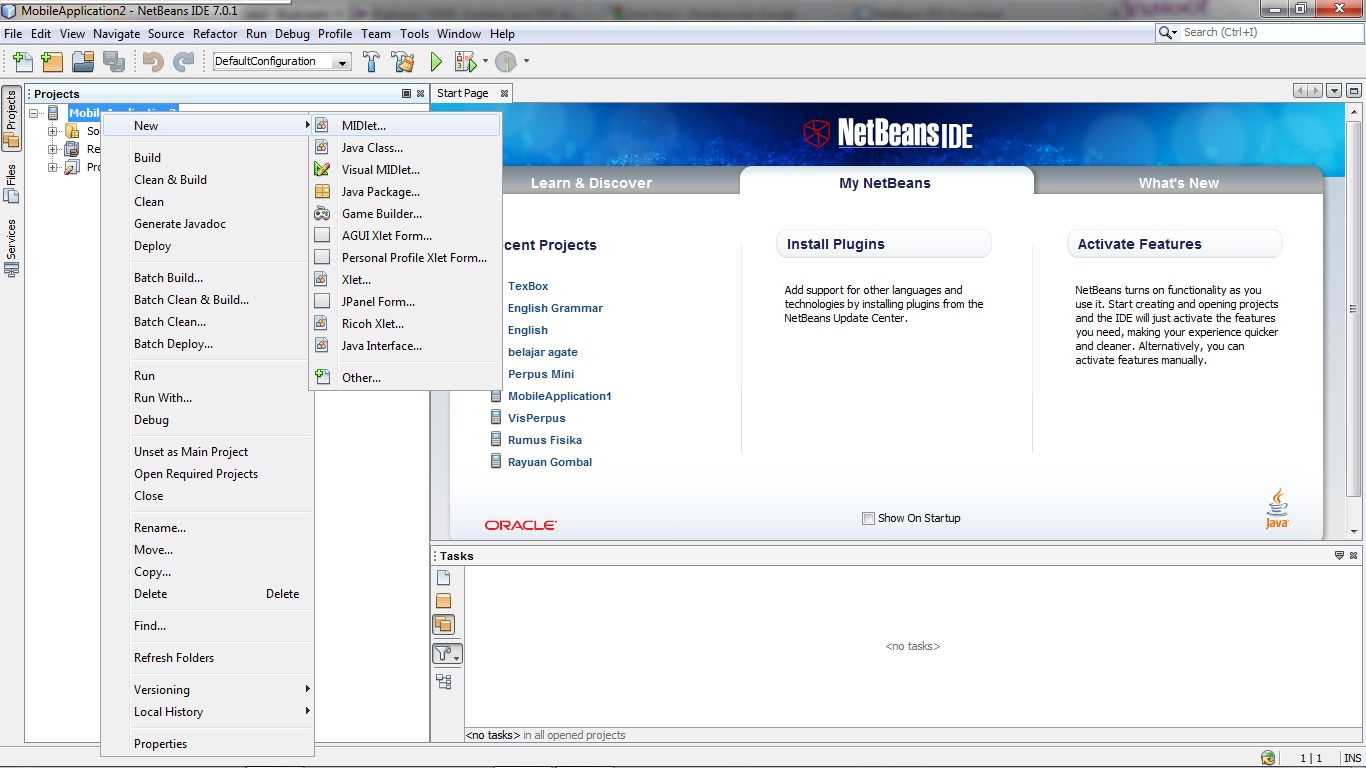
Klik kanan pada nama project, pilih New - MIDlet.


Kemudian isi nama Midlet yang akan dibuat. Klik Finish.


Dan, pengembangan aplikasi sudah bisa dimulai. Selamat mencoba.


Jumat, 13 April 2012

J2ME : Instalasi Java SDK dan NetBeans IDE di Windows 7

Untuk mengembangkan program berbasis Java, yang dibutuhkan adalah Java SDK dan IDE. Java SDK adalah platform dasar Java yang diperlukan agar PC Anda bisa mengeksekusi kode-kode program Anda yang menggunakan bahasa Java. Sedangkan untuk IDE-nya, saya menggunakan NetBeans, yaitu aplikasi IDE yang akan mempermudah pengembangan aplikasi.

Sebelum instalasi dilakukan, perlu persiapkan PC Anda. Java SDK dan NetBeans membutuhkan sumber daya yang cukup besar. Saya menyarankan untuk menggunakan PC dengan minimal RAM 1 GB dan prosesor dengan clock speed di atas 1 MHz.

1. Download Java SDK dan NetBeans

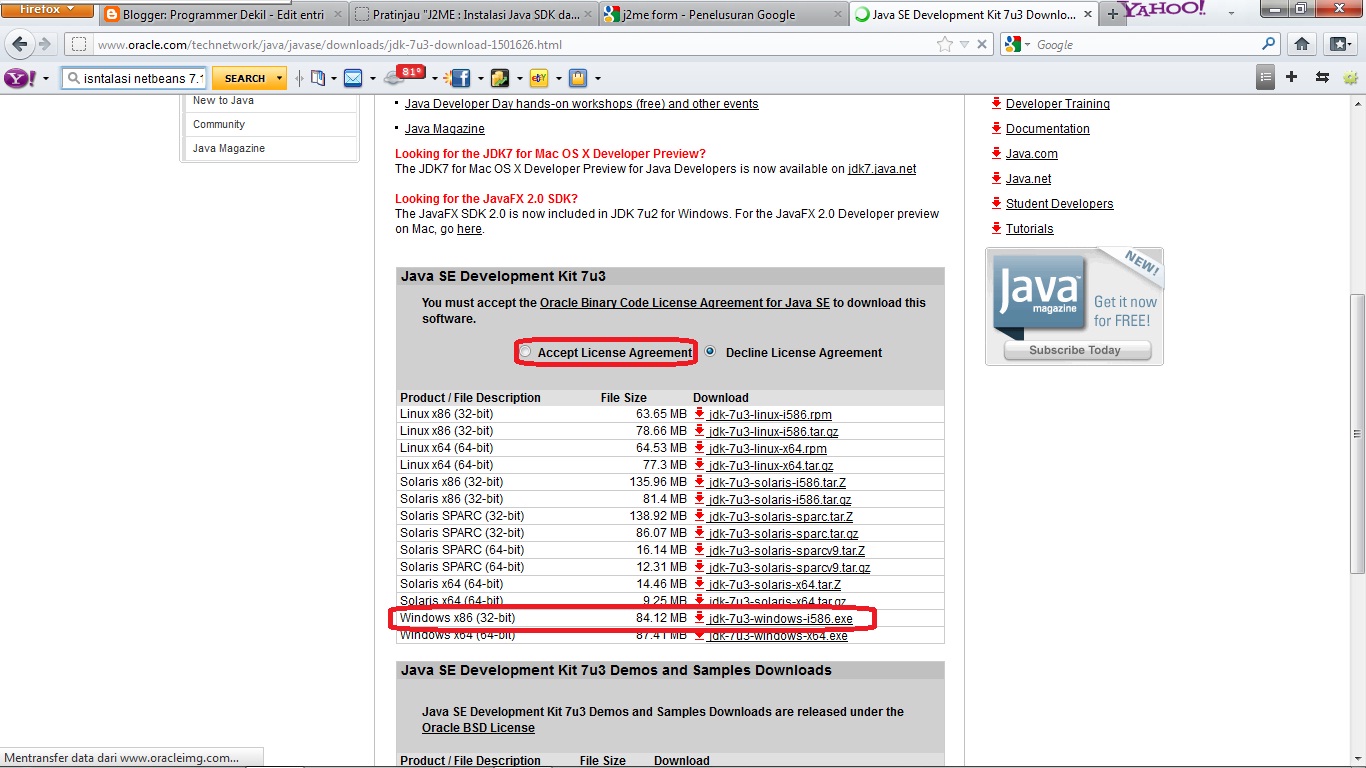
Jika Anda belum memiliki Java SDK dan NetBeans, Anda bisa mengunduhnya di situs Oracle.com atau klik disini. Pilih item paket JDK 7u3 + NetBeans. Klik Accept License Agreements, kemudian pilih menu download untuk OS Windows (32 bit).


Atau Anda bisa mendownload secara terpisah. Untuk Java SDK bisa di download di sini.
Pilih item Java Platform (JDK) 7u3. Klik Accept License Agreements, lalu pilih sesuai dengan platform OS Anda.

Untuk NetBeans bisa di download di sini.
Klik pilihan untuk mendownload semua paket komponen NetBeans IDE. Hal ini dilakukan agar dapat mengembangkan aplikasi dengan berbagai platform (desktop atau mobile).


2. Instalasi Java SDK
  • Buka folder tempat Anda menyimpan file instalasinya. double click file jdk-7u3-windows-i586.exe.
  • Akan muncul kotak dialog yang berisi lembar persetujuan. Klik Accept.
  • Kemudian muncul pilihan fitur-fitur komponen yang akan disertakan dan lokasi instalasi. Biarkan pada pilihan aslinya. Klik Next.
  • Instalasi sedang berjalan dengan adanya progress bar.
  • Setelah progress bar mendekati 100%, akan muncul pilihan lokasi untuk instalasi JRE (Java Runtime Environment). JRE ini diperlukan pada PC yang akan menjalankan aplikasi yang dibuat dengan bahasa Java.
  • Jika Anda sedang menggunakan browser (ex. Internet Exlporer atau Mozilla Firefox) yang menggunakan teknologi Java, akan muncul peringatan Close Browser to Continue. Karena proses instalasi akan memodifikasi file-file yang berkaitan dengan Java di PC. Tutuplah browser Anda lalu klik Close Browsers and Continue.
  • Installer Java SDK memperingatkan Anda untuk menyimpan pekerjaan Anda. Klik OK.
  • Proses instalasi kembali berjalan.
  • Saat proses instalasi selesai, akan muncul pemberitahuan bahwa Java SDK telah berhasil diinstal. Ada pilihan untuk membuka informasi registrasi produk, atau Anda bisa melewatkannya dengan mengklik tombol Finish.
  • Browser internet Anda akan otomatis terbuka yang berisi ucapan terima kasih atas kesediaan Anda menginstal Java SDK dan penawaran untuk registrasi.
  • Kemudian kita setting PATH dan CLASSPATHnya. Buka menu Start, klik kanan pada Computer, pilih Properties. Klik Advanced System Settings. Pada tab Advanced, klik Environment Variables.
  • Pada User Variables for [nama komputer], klik New. Ketikkan PATH pada Variable name, sedangkan Variable value-nya isi dengan “.;C:\Program Files\Java\jdk1.7.0_01\bin;” (tanpa tanda kutip). Sesuaikan dengan tempat dimana Anda meng-install JDK tadi. Klik New lagi, ketikkan CLASSPATH pada Variable name, sedangkan Variable value ketikkan “.;C:\Program Files\Java\jdk1.7.0_01\lib\tools.jar;” (tanpa tanda kutip) Sesuaikan dengan tempat dimana Anda meng-install JDK tadi. 
  • Lakukan hal yang sama untuk System Variables.
  • Buka command prompt. Ketikkan javac atau java. Jika muncul tata cara penggunaan script javac dan java, maka instalasi JDK telah berhasil.


3. Instalasi NetBeans
  • Buka folder tempat Anda mendownload file instalasinya. double click file netbeans-7.1.1-ml-windows.exe.
  • Ikuti saja proses instalasinya dengan mengklik Next.
  • Dan selesai. Anda sekarang sudah bisa mulai mengembangkan aplikasi Java.


Selasa, 10 April 2012

J2ME : TextBox

TextBox adalah sebuah Screen yang berisi tipe data string. Karena TextBox itu Displayable dan bukan Item, maka tidak dapat diletakkan pada Form atau Screen yang lain. Cara menggunakan TextBox adalah dengan mendeskripsikan 4 parameter.

TextBox(String title, String text, int maxSize, int constraints);

title : digunakan sebagai judul screen
text : item text atau string yang akan ditampilkan
maxSize : jumlah maximum karakter yang ditampilkan
constraints : batasan untuk masukan user

macam-macam constraints :
1. ANY : untuk masukan apapun
2. DECIMAL : untuk masukan berupa bilangan desimal
3. EMAILADDR : untuk masukan berupa alamat email
4. NUMERIC : untuk masukan berupa bilangan integer
5. PHONENUMBER : untuk masukan berupa nomor telepon
6. URL : untuk masukan berupa alamat web

contoh :

import javax.microedition.midlet.*;
import javax.microedition.lcdui.*;

public class BelajarTexBox extends MIDlet {
private TextBox tb;
private Display display;

public BelajarTexBox(){
tb = new TextBox("TextBox", "Sedang belajar menggunakan TextBox", 50, TextField.ANY);
}

public void startApp() {
display = Display.getDisplay(this);
display.setCurrent(tb);
}

public void pauseApp() {
}

public void destroyApp(boolean unconditional) {
}
}

Hasilnya akan seperti berikut :

Sabtu, 18 Februari 2012

Ebook Tutorial Dasar-Dasar CSS

Cascading Style Sheet alias CSS adalah salah satu bahasa pemrogaman web yang diselipkan diantara tag-tag HTML, yang berfungsi untuk mengendalikan beberapa komponen dan mempercantik tampilan suatu web sehingga lebih terstruktur dan enak dipandang.

Kali ini kami ingin berbagi Ebook Dasar-dasar CSS Bahasa Indonesia yang mudah dipelajari oleh seorang pemula. Bagi Anda yang masih baru ingin belajar Desain Web dan belum bisa atau kurang mahir HTML, Anda bisa download ebook HTML disini Download Ebook Dasar-dasar Design Web.

Disini ada 3 buah ebook, cukup untuk mengasah kemampuan dasar CSS Anda. Dan berikut ketiga ebook tersebut

Ebook Dasar-dasar CSS 1
Ebook yang pertama ini tidak mempunyai judul . Pas saya kunjungi alamat yang tertera pada sampul awal tersebut, blognya pun tidak ditemukan. Namun ada kalimat “taken from rosihanari.net” pada awal ebook. Sepertinya si pembuat ebooknya ini mengambil tutorialnya yang ada di rosihanari.net dan menyimpannya dalam format PDF, tapi ketika saya cek tutorial yang ada disana link tutorialnya sudah broken semua. Oke, langsung download saja ebook yang pertama


XHTML dan Dasar-dasar CSS
Ebook yang kedua ini ditulis oleh Rosa Ariani Sukamto, selain CSS disini juga dibahas sedikit mengenai XHTML. Silahkan di download Ebook Dasar-dasar CSS yang kedua


Tutorial Cascading Style Sheet (CSS)
Ebook CSS yang ketiga ini ditulis oleh Abe Poetra. Ebook ini diterbitkan oleh IlmuKomputer.com dan kita share juga disini ini. Semakin banyak yang baca semakin banyak manfaatnya, dan semakin banyak berbagi, semakin banyak pahalanya. Silahkan di download ebook yang ke tiga.

Silahkan dinikmati ketiga Ebook tersebut, jangan lupa saling berbagi dengan share artikel ini.

Thanks to : binushacker.net


Blogroll

Cobalah WAZZUB. Gratis dan Menguntungkan. Gak Ada Salahnya kan buat nyoba?! Klik Link di Bawah Untuk Daftar
Daftar WAZZUB Gratis Selamanya
Diberdayakan oleh Blogger.